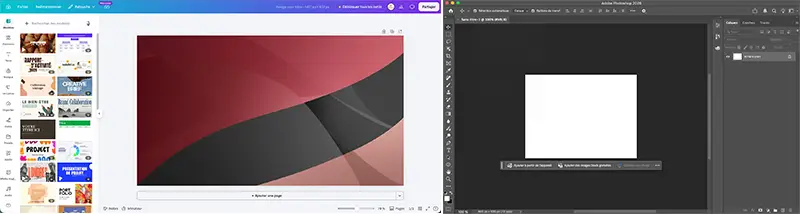
Vous hésitez entre Canva vs Photoshop pour créer vos visuels, mais vous ne savez pas lequel choisir ? Vous n’êtes pas seul. Chaque jour, des milliers de créateurs, entrepreneurs et marketeurs se posent la même question. Faut-il opter pour la simplicité et la rapidité de Canva, ou la puissance et la précision de Photoshop ?
La réponse dépend de vos besoins, de votre niveau et de votre budget. Dans cet article, je vais vous aider à trancher une fois pour toutes en analysant en détail les forces, les faiblesses et les cas d’usage de chaque outil. À la fin de votre lecture, vous saurez exactement quel logiciel utiliser pour chaque type de projet.
Alors, prêt à faire le bon choix ? Commençons par comprendre pourquoi ce comparatif est si important.
Pourquoi ce comparatif entre Canva vs Photoshop est-il si crucial ?
Canva, c’est l’outil qui a démocratisé le design graphique. Plus besoin d’être un expert pour créer des visuels professionnels et attrayants. Que vous soyez entrepreneur, marketeur ou simplement un passionné, Canva vous permet de réaliser des créations en un temps record.
Dans cette partie, nous allons explorer en détail ce que Canva a à offrir, ses fonctionnalités clés, ses avantages et inconvénients, et pour qui il est vraiment fait.
Choisir le bon outil de design, c’est comme choisir entre un couteau suisse et un scalpel. Les deux sont utiles, mais ils ne répondent pas aux mêmes besoins. Canva et Photoshop représentent deux philosophies opposées : l’un mise sur la simplicité et l’accessibilité, l’autre sur la puissance et la créativité illimitée.
Et devinez quoi ? Le mauvais choix peut vous faire perdre du temps, de l’argent, et même des clients.
1.1. Deux philosophies opposées : simplicité vs. puissance
Imaginez que vous devez cuisiner un repas.
Canva, c’est comme un robot cuiseur : vous mettez les ingrédients, vous appuyez sur un bouton, et hop, votre plat est prêt. Rapide, simple, sans prise de tête.
Photoshop, c’est comme un atelier de chef étoilé : vous avez tous les ustensiles, toutes les épices, et la liberté de créer n’importe quel plat, mais il faut savoir cuisiner.
Canva a été conçu pour tout le monde : entrepreneurs, marketeurs, étudiants, ou même votre grand-mère qui veut créer une carte de vœux. Pas besoin de compétences en design, pas besoin de passer des heures à apprendre. Glissez-déposez, personnalisez, exportez. C’est aussi simple que ça.
Photoshop, lui, est l’outil des professionnels. Graphistes, photographes, designers… ceux qui ont besoin de contrôler chaque pixel, de créer des effets spéciaux, ou de retoucher des photos avec une précision chirurgicale. Mais attention : la courbe d’apprentissage est abrupte. Si vous n’êtes pas prêt à investir du temps (et parfois de l’argent), vous risquez de vous sentir perdu et frustré.
Alors, lequel des deux correspond à votre style ?
1.2. Des besoins différents selon les projets
Tous les projets ne se valent pas, et tous les outils ne conviennent pas à tous les projets. Voici un aperçu des cas d’usage où Canva ou Photoshop brillent (ou pas).
Quand Canva est le meilleur choix
Vous voulez créer des visuels rapidement, sans vous prendre la tête ? Canva est fait pour vous. Voici les projets où il excelle :
Les réseaux sociaux :
Posts Instagram, Facebook, LinkedIn.
Stories, Reels, TikTok.
Bannières, couvertures, miniatures YouTube.
Pourquoi ? Parce que Canva propose des modèles optimisés pour chaque plateforme, avec les bonnes dimensions et des designs tendance.
Les présentations :
Infographies, rapports, pitch decks.
Pourquoi ? Parce que vous pouvez créer une présentation complète en 10 minutes, avec des animations, des transitions et des designs professionnels.
Le marketing digital :
Flyers, brochures, affiches.
Bannières publicitaires (Google Ads, Facebook Ads).
E-books, covers de livres.
Pourquoi ? Parce que Canva propose des modèles prêts à l’emploi pour tous ces supports, et vous pouvez les personnaliser en quelques clics.
Les visuels simples et rapides :
Cartes de visite, signatures e-mail, en-têtes de lettre.
Pourquoi ? Parce que vous n’avez pas besoin de compétences en design pour obtenir un résultat pro.
En résumé : Si vous avez besoin de visuels rapides, simples et efficaces, Canva est votre meilleur allié.
Quand Photoshop est indispensable
Vous voulez créer des visuels uniques, complexes ou professionnels ? Photoshop est l’outil qu’il vous faut. Voici les projets où il est indispensable :
La retouche photo :
Portraits (lissage de peau, suppression de boutons, ajustement des couleurs).
Paysages (correction des couleurs, suppression d’éléments indésirables).
Pourquoi ? Parce que Photoshop offre des outils de retouche avancés (correcteur, tampon de duplication, Liquify) que Canva ne peut pas égaler.
Les créations graphiques complexes :
Montages photo (superposition d’images, effets spéciaux).
Illustrations, dessins numériques.
Pourquoi ? Parce que Photoshop permet de travailler avec des calques, des masques et des effets pour créer des designs uniques.
Le design print :
Affiches, magazines, packaging.
Pourquoi ? Parce que Photoshop gère les couleurs CMJN, la résolution 300 DPI et les fichiers print professionnels.
Les effets spéciaux et compositions avancées :
Photomontages (ex. : placer une personne sur un fond différent).
Effets de lumière, ombres, textures.
Pourquoi ? Parce que Photoshop permet de créer des effets impossibles à réaliser avec Canva.
En résumé : Si vous avez besoin de créations professionnelles, uniques ou complexes, Photoshop est votre outil de prédilection.
1.3. Budget et accessibilité : un critère décisif
Le budget est souvent un facteur clé dans le choix d’un outil. Comparons les deux solutions.
Canva : Économique et accessible
Version gratuite :
Fonctionnalités de base : Modèles limités, 5 Go de stockage, export en qualité standard.
Idéal pour : Tester l’outil ou créer des visuels simples.
Version Pro : 12 €/mois (ou 110 €/an).
Fonctionnalités avancées : Modèles premium, 1 To de stockage, export en haute qualité, outils comme Magic Eraser.
Idéal pour : Les entrepreneurs, marketeurs et créateurs de contenu qui ont besoin de plus de flexibilité.
Version Équipe : 17 €/mois/personne.
Collaboration avancée : Travail en équipe, contrôle des accès.
Version Entreprise : Sur devis.
Pour les grandes équipes : SSO, gestion des droits, support prioritaire
Les prix notés sont ceux en vigueur en juin 2026. Ils évoluent souvent, vous pouvez consulter les prix en suivant ce lien : https://www.canva.com/fr_fr/tarification/
Avantages financiers de Canva :
- Version gratuite suffisante pour les petits projets.
- Prix abordable pour la version Pro.
- Pas de coût caché (pas besoin d’acheter du matériel puissant).
Photoshop : Un investissement, mais un outil professionnel
Essai gratuit : 7 jours pour tester (14 jours pour les abonnements professionnels).
Photoshop seul : 26,21 €/mois (accès à Photoshop + 100 Go de stockage cloud).
Suite Creative Cloud : 78,65 €/mois (39,31€ les trois premiers mois, Photoshop + Illustrator + InDesign + Lightroom + 100 Go de stockage).
Photographie : 23,99 €/mois (Photoshop + Lightroom + 1 To de stockage).
Étudiants/Enseignants : 19,50 €/mois (1ère année, puis 40,32 €/mois) – 60 % de réduction (Photoshop + Illustrator + InDesign + Lightroom + 100 Go de stockage).
Photoshop abonnement Équipe : 33,49€/mois (Photoshop + 1 To de stockage pour l’équipe).
Creative Cloud Pro abonnement Équipe : 86,55€/mois (Photoshop + Illustrator + InDesign + Lightroom + 1 To de stockage pour l’équipe).
Les tarifs baissent légèrement si vous payez l’année complète lors de l’achat, mais attention, toute résiliation vous coûtera de l’argent (et parfois plusieurs centaines d’euros !).
Les prix notés sont ceux en vigueur en juin 2026. Ils évoluent souvent, vous pouvez consulter les prix en suivant ce lien : https://www.adobe.com/fr/products/photoshop/plans.html
Inconvénients financiers de Photoshop :
- Version gratuite suffisante pour les petits projets.
- Coût élevé pour les petits budgets.
- Nécessite un PC puissant (RAM, carte graphique), ce qui peut représenter un coût supplémentaire.
En résumé :
Canva est économique et accessible à tous.
Photoshop est un investissement, mais il offre des fonctionnalités professionnelles inégalées.
Canva : Le couteau suisse du design pour tous
Canva, c’est l’outil qui a démocratisé le design graphique. Plus besoin d’être un expert pour créer des visuels professionnels et attrayants. Que vous soyez entrepreneur, marketeur ou simplement un passionné, Canva vous permet de réaliser des créations en un temps record.
Dans cette partie, nous allons explorer en détail ce que Canva a à offrir, ses fonctionnalités clés, ses avantages et inconvénients, et pour qui il est vraiment fait.
2.1. Présentation complète de Canva
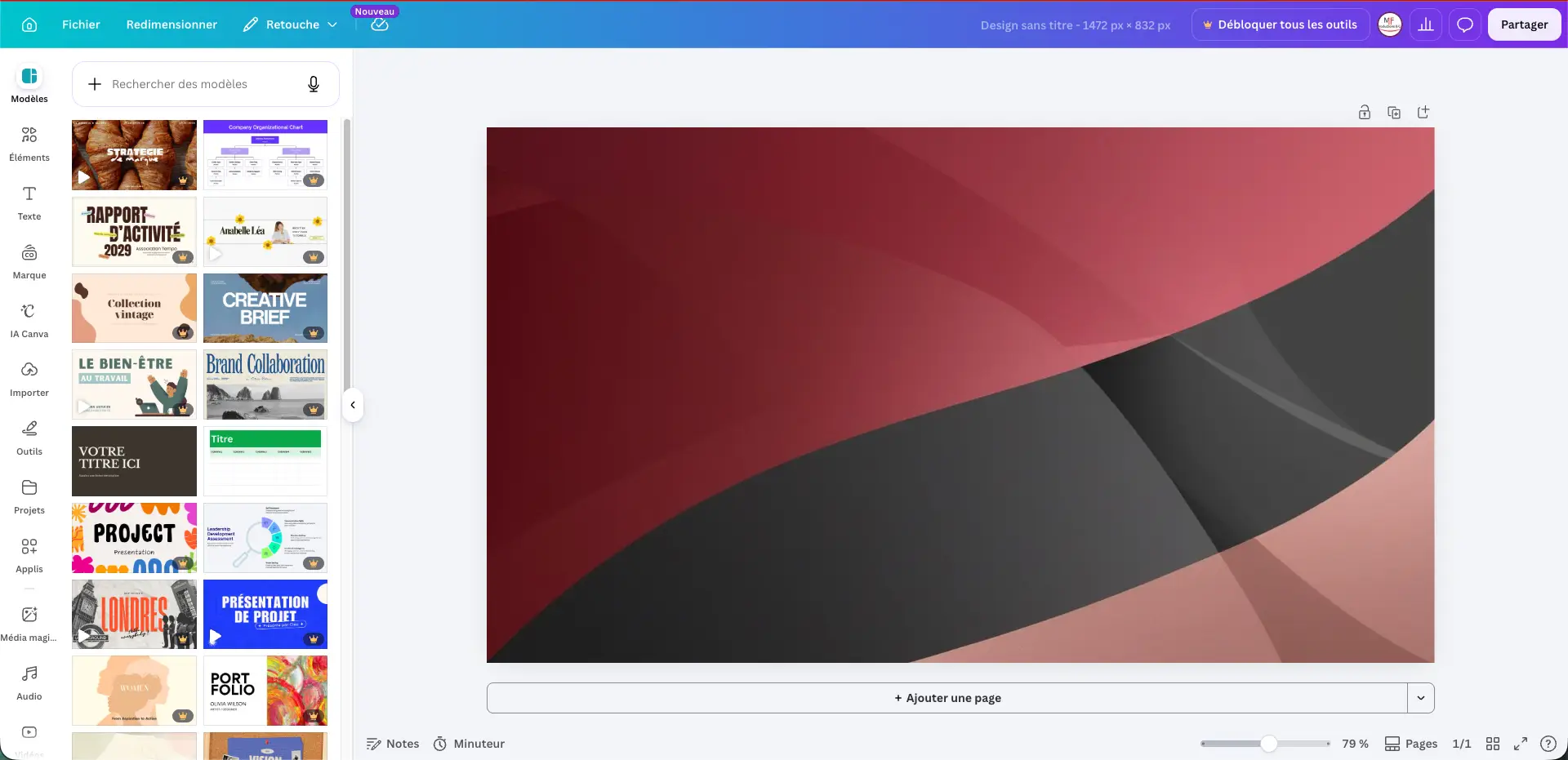 Canva est bien plus qu’un simple outil de design. C’est une plateforme tout-en-un qui permet à n’importe qui de créer des visuels de qualité professionnelle, sans compétences techniques. Lancé en 2013, Canva a révolutionné le monde du design en rendant la création graphique accessible à tous.
Qu’est-ce que Canva ?
Canva est une plateforme de design en ligne (et aussi disponible en application mobile et tablette) qui permet de créer, modifier et partager des visuels de manière intuitive. Pas besoin de savoir dessiner, pas besoin de maîtriser les logiciels complexes : avec Canva, vous pouvez glisser-déposer des éléments pour créer des designs en quelques minutes.
Quelques chiffres clés :
- Plus de 100 millions d’utilisateurs dans le monde.
- Plus de 1 milliard de designs créés chaque mois.
- Disponible en 190 pays et en 100 langues.
Public cible
Canva s’adresse à un large éventail d’utilisateurs :
Débutants : Ceux qui n’ont aucune expérience en design.
Entrepreneurs : Pour créer des visuels marketing (réseaux sociaux, site web, print).
Marketeurs : Pour concevoir des campagnes visuelles sans dépendre d’un graphiste.
Créateurs de contenu : Pour des stories, posts, miniatures YouTube.
Étudiants : Pour des présentations, rapports, ou projets scolaires.
Petites entreprises : Pour des flyers, brochures, ou affiches sans budget design.
Points forts de Canva
Canva se distingue par plusieurs atouts majeurs :
- Simplicité : Une interface intuitive et facile à prendre en main.
- Rapidité : Création de visuels en quelques minutes.
- Accessibilité : 100 % en ligne (pas d’installation nécessaire), accessible depuis n’importe quel appareil.
- Collaboration : Travail en équipe en temps réel.
- Économique : Version gratuite suffisante pour les petits projets, version Pro à un prix abordable.
2.2. Fonctionnalités clés de Canva : tout ce que vous pouvez faire
Canva regorge de fonctionnalités puissantes qui en font un outil polyvalent et efficace. Voici une analyse détaillée de ses principales capacités.
Des milliers de modèles prêts à l’emploi
Vous n’avez pas besoin de partir de zéro. Canva propose des milliers de modèles pour tous les types de projets, conçus par des designers professionnels. Il vous suffit de choisir un modèle, le personnaliser, et l’exporter.
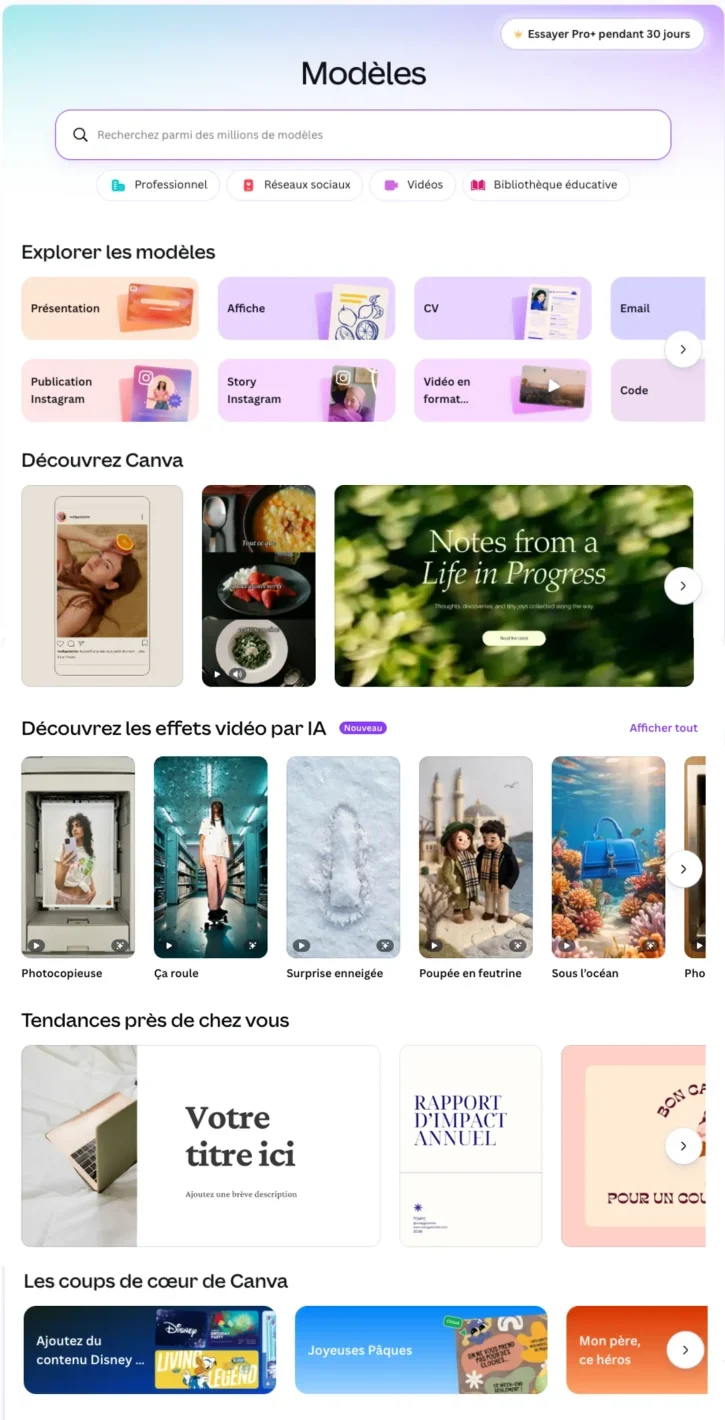
Catégories de modèles disponibles :
Réseaux sociaux :
Instagram : Posts, stories, Reels, IGTV.
Facebook : Posts, couvertures, publicités.
LinkedIn : Posts, bannières, infographies.
TikTok : Vidéos, miniatures.
Twitter : Posts, en-têtes.
Pinterest : Épingles, infographies.
YouTube : Miniatures, bannières, covers.
Marketing et publicité :
Flyers, brochures, affiches.
Bannières publicitaires (Google Ads, Facebook Ads).
E-books, covers de livres.
Logos, cartes de visite.
Présentations :
Slides pour PowerPoint, Google Slides, Keynote.
Pitch decks, rapports, infographies.
Print :
Affiches, posters, menus.
Cartes de vœux, invitations.
Vidéo :
Stories animées, bannières vidéo.
Présentations vidéo, tutoriels.
Comment utiliser les modèles ?
Ouvrez Canva et connectez-vous à votre compte.
Cliquez sur « Créer un design » ou choisissez une catégorie (ex. : « Post Instagram »).
Parcourez les modèles et sélectionnez celui qui vous plaît.
Personnalisez-le : Modifiez le texte, les images, les couleurs, etc.
Exportez votre design dans le format souhaité (PNG, JPG, PDF, etc.).
Astuce : Utilisez la barre de recherche pour trouver des modèles spécifiques à votre secteur (ex. : « modèle flyer restaurant », « modèle post fitness »).
L’éditeur glisser-déposer : la simplicité à son maximum
L’éditeur de Canva est conçu pour être le plus intuitif possible. Pas besoin de maîtriser les calques, les masques ou les outils complexes : tout se fait par glisser-déposer.
Fonctionnalités de l’éditeur :
Sélection et déplacement : Cliquez sur un élément (texte, image, forme) et déplacez-le où vous voulez.
Redimensionnement : Cliquez sur un coin de l’élément et étirez-le pour ajuster sa taille.
Rotation : Faites tourner un élément en cliquant et en faisant glisser la poignée de rotation.
Alignement : Utilisez les guides d’alignement pour positionner parfaitement vos éléments.
Calques : Bien que Canva ne soit pas aussi avancé que Photoshop, vous pouvez superposer des éléments (texte sur une image, par exemple).
Avantages de l’éditeur glisser-déposer :
- Pas de courbe d’apprentissage : Même un débutant complet peut créer un design en 5 minutes.
- Gain de temps : Pas besoin de passer des heures à apprendre des outils complexes.
- Flexibilité : Vous pouvez modifier n’importe quel élément en temps réel.
Exemple concret :
Imaginez que vous voulez créer un post Instagram pour promouvoir un événement. Avec Canva :
Choisissez un modèle de post Instagram.
Glissez-déposez votre logo.
Modifiez le texte pour ajouter les détails de l’événement.
Changez les couleurs pour qu’elles correspondent à votre charte graphique.
Exportez en PNG ou JPG.
Résultat : Un post professionnel en moins de 10 minutes.
Une banque d’images et d’éléments graphiques impressionnante
Canva propose une vaste bibliothèque d’images, d’icônes, de formes et d’autres éléments graphiques pour enrichir vos designs.
Types de médias disponibles :
Images :
Photos : Paysages, portraits, objets, etc.
Illustrations : Dessins, vecteurs, personnages.
GIFs : Pour des designs animés.
Vidéos : Clips courts pour les stories ou les posts.
Gratuites : Limitées dans la version gratuite.
Payantes : Accès illimité avec Canva Pro (12 €/mois).
Éléments graphiques :
Formes : Cercles, carrés, flèches, etc.
Lignes : Pour séparer des sections ou guider le regard.
Cadres : Pour encadrer des images ou du texte.
Stickers : Éléments décoratifs (émojis, icônes, etc.).
Graphiques : Pour visualiser des données (camembert, histogramme, etc.).
Polices :
Plus de 1 000 polices disponibles (gratuites et premium).
Polices personnalisées : Vous pouvez importer vos propres polices (version Pro).
Comment accéder à ces éléments ?
Dans l’éditeur Canva, cliquez sur « Éléments » dans la barre latérale.
Recherchez le type de média que vous voulez (ex. : « photo de paysage », « icône cœur »).
Glissez-déposez l’élément dans votre design.
Astuce : Utilisez des mots-clés précis pour trouver exactement ce que vous cherchez (ex. : « femme souriante bureau » au lieu de « photo »).
Des outils de retouche basiques mais efficaces
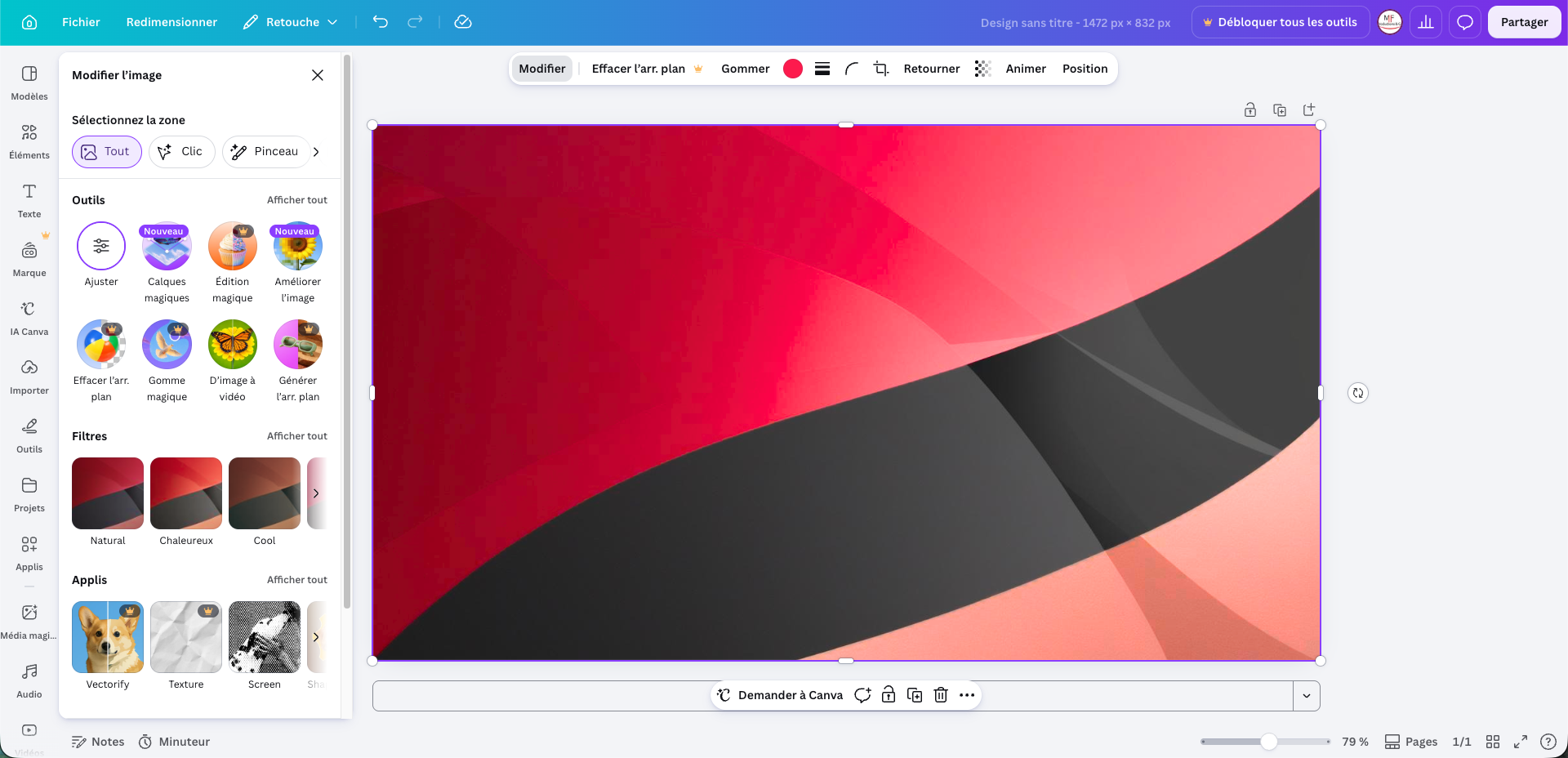
Bien que Canva ne soit pas un logiciel de retouche photo comme Photoshop, il propose des outils de base pour améliorer vos images directement dans l’éditeur.
Bien que Canva ne soit pas un logiciel de retouche photo comme Photoshop, il propose des outils de base pour améliorer vos images directement dans l’éditeur.
Outils de retouche disponibles :
Recadrage : Ajustez la taille et la forme de vos images.
Filtres : Appliquez des effets préréglés (noir et blanc, vintage, etc.).
Réglages :
Luminosité : Éclaircissez ou assombrissez une image.
Contraste : Augmentez ou réduisez le contraste.
Saturation : Rendez les couleurs plus vives ou plus douces.
Température : Ajustez la teinte (plus chaud ou plus froid).
Teinte : Modifiez la couleur dominante.
Suppression d’arrière-plan :
Magic Eraser (version Pro) : Supprimez automatiquement l’arrière-plan d’une image en un clic.
Outil de recadrage intelligent : Pour recadrer une image en conservant le sujet principal.
Exemple concret :
Vous avez une photo de produit avec un arrière-plan blanc, et vous voulez le rendre transparent pour l’intégrer dans un autre design. Avec Canva Pro :
Importez votre image.
Cliquez sur « Effacer l’arrière-plan » (Magic Eraser).
Ajustez manuellement si nécessaire avec l’outil de sélection.
Exportez en PNG avec arrière-plan transparent.
Limites :
Pas de retouche avancée (ex. : suppression de boutons, lissage de peau).
Résultats parfois imparfaits avec Magic Eraser (surtout pour les bords complexes).
Collaboration et partage : travaillez en équipe
L’un des grands atouts de Canva, c’est sa capacité à faciliter la collaboration. Que vous travailliez seul ou en équipe, Canva rend le processus simple et efficace.
Fonctionnalités de collaboration :
Partage de liens :
Lien en lecture seule : Pour que vos clients ou collègues voient le design sans pouvoir le modifier.
Lien en édition : Pour que plusieurs personnes puissent modifier le design en temps réel.
Commentaires :
Ajoutez des commentaires directement sur le design pour donner des retours précis.
@mentionnez des membres de votre équipe pour les notifier.
Historique des modifications :
Voyez qui a fait quoi et quand.
Rétablissez une version précédente si nécessaire.
Comment partager un design ?
Cliquez sur « Partager » en haut à droite de l’éditeur.
Choisissez « Partager un lien » ou « Inviter des personnes ».
Sélectionnez les permissions (lecture seule ou édition).
Envoyez le lien par e-mail, Slack, ou tout autre moyen.
Exemple concret : Vous travaillez sur un flyer pour un événement avec votre équipe marketing. Avec Canva :
Créez le flyer.
Partagez le lien en édition avec votre équipe.
Chacun peut ajouter ses modifications (texte, images, couleurs).
Discutez en temps réel via les commentaires.
Exportez la version finale une fois que tout le monde est d’accord.
Export et intégrations : partagez vos créations partout
Une fois votre design terminé, Canva vous permet de l’exporter dans différents formats et de l’intégrer facilement à vos autres outils.
Formats d’export disponibles :
Images : PNG, JPG, WEBP.
Documents : PDF (standard ou imprimable).
Vidéo : MP4, GIF (version Pro).
Autres : SVG (pour les logos vectoriels, version Pro).
Qualité d’export :
Version gratuite : Qualité standard (compression appliquée).
Version Pro : Qualité HD ou 4K (selon le format).
Intégrations avec d’autres outils :
Stockage cloud :
Google Drive : Sauvegardez et accédez à vos designs directement depuis Drive.
Dropbox : Intégration native pour un stockage sécurisé.
OneDrive : Synchronisation avec votre compte Microsoft.
Outils marketing :
HubSpot : Intégrez vos designs dans vos campagnes e-mail.
Mailchimp : Utilisez vos visuels Canva dans vos newsletters.
Slack : Partagez vos designs directement dans vos canaux Slack.
Réseaux sociaux :
Planification : Intégration avec Buffer, Hootsuite pour planifier vos posts.
Publication directe : Certains outils permettent de publier directement depuis Canva.
Exemple concret :
Vous avez créé une bannière Facebook dans Canva. Pour la publier :
Exportez en JPG ou PNG.
Téléchargez le fichier.
Publiez directement sur Facebook, ou utilisez un outil comme Buffer pour la planifier.
Avantages de Canva : pourquoi tout le monde l’adore
Canva a conquis le cœur de millions d’utilisateurs dans le monde, et ce n’est pas un hasard. Voici les raisons pour lesquelles il est si populaire :
✅ Facile à prendre en main :
Pas besoin de formation : Même un débutant complet peut créer un design en quelques minutes.
Interface intuitive : Tout est clairement organisé, avec des icônes et des menus simples.
✅ Rapide :
Création en quelques clics : Pas besoin de passer des heures sur un seul visuel.
Modèles prêts à l’emploi : Gagnez un temps fou en partant de modèles existants.
✅ Collaboratif :
Travail en équipe : Plusieurs personnes peuvent éditer un design en temps réel.
Retours simplifiés : Les commentaires intégrés facilitent les échanges.
✅ Économique :
Version gratuite : Suffisante pour les petits projets.
Version Pro abordable : 12 €/mois pour des fonctionnalités avancées.
✅ Polyvalent :
Adapté à tous les types de visuels : Réseaux sociaux, print, vidéo, présentations…
Intégrations multiples : Compatible avec Google Drive, HubSpot, Slack, etc.
✅ Accessible partout :
100 % en ligne : Pas besoin d’installer un logiciel.
Application mobile : Créez des designs depuis votre smartphone ou tablette.
Inconvénients de Canva : les limites à connaître
Bien que Canva soit un outil formidable, il a certaines limites qu’il faut prendre en compte avant de l’adopter.
❌ Limité pour les designs complexes :
Pas d’outils avancés : Pas de calques, masques, ou effets spéciaux comme dans Photoshop.
Personnalisation limitée : Difficile de créer un design 100 % unique sans partir de zéro.
❌ Qualité d’export limitée (version gratuite) :
Compression des images : La version gratuite réduit la qualité des exports.
Pas de transparence : Impossible d’exporter en PNG transparent sans la version Pro.
❌ Dépendance à Internet :
Nécessite une connexion stable : Sans Internet, vous ne pouvez pas accéder à Canva (sauf avec l’application mobile en mode hors ligne, mais avec des limitations).
❌ Fonctionnalités Pro payantes :
Certaines options sont réservées à la version Pro : Magic Eraser, Brand Kit, export en haute qualité ; redimensionner un projet après sa création…
Coût supplémentaire pour les images et éléments premium.
❌ Pas adapté aux professionnels du design :
Manque de précision : Impossible de contrôler chaque pixel comme dans Photoshop.
Pas de gestion des couleurs CMJN avancée : Limité pour les projets print professionnels.
Tarifs de Canva : combien ça coûte vraiment ?
| Version | Prix | Fonctionnalités | Pour qui ? |
|---|---|---|---|
| Gratuit | 0 | Modèles de base, 5 Go de stockage, export en qualité standard (PNG, JPG, PDF), 100+ types de designs. | Débutants, petits projets, test de l’outil. |
| Pro | 12 €/mois (ou 110 €/an) | Tout Canva Gratuit + Modèles premium, 1 To de stockage, export en haute qualité, Magic Eraser, Brand Kit (couleurs et polices de marque), 100+ millions d’images/vidéos/éléments premium, planification des réseaux sociaux. | Entrepreneurs, marketeurs, créateurs de contenu, petites entreprises. |
| Équipe | 17 €/mois/personne | Tout Canva Pro + Collaboration en temps réel, contrôle des accès, 3 To de stockage par personne. | Équipes marketing, agences, petites entreprises avec plusieurs utilisateurs. |
| Entreprise | Sur devis | Tout Canva Équipe + SSO (connexion unique), gestion avancée des droits, support prioritaire, formation personnalisée. | Grandes entreprises, organisations avec des besoins spécifiques. |
Quelle version choisir ?
Gratuit : Si vous voulez tester Canva ou créer des visuels simples.
Pro : Si vous avez besoin de plus de modèles, de stockage et d’outils avancés.
Équipe : Si vous travaillez en équipe et avez besoin de collaboration avancée.
Entreprise : Si vous êtes une grande entreprise avec des besoins spécifiques.
Pour qui est fait Canva ?
Canva est l’outil idéal pour :
🔹 Les débutants :
Pas de compétences en design requises.
Interface intuitive et tutoriels intégrés.
🔹 Les entrepreneurs :
Création rapide de visuels marketing (réseaux sociaux, site web, print).
Pas besoin d’embaucher un graphiste pour des projets simples.
🔹 Les marketeurs :
Outils pour créer des campagnes visuelles sans dépendre d’un designer.
Intégrations avec HubSpot, Mailchimp, etc.
🔹 Les créateurs de contenu :
Stories, posts, miniatures YouTube en quelques minutes.
Modèles optimisés pour chaque plateforme.
🔹 Les petites entreprises :
Flyers, brochures, affiches sans budget design.
Collaboration en équipe pour les projets marketing.
🔹 Les étudiants :
Présentations, rapports, projets scolaires.
Version gratuite suffisante pour la plupart des besoins.
En résumé : Canva est fait pour ceux qui veulent créer des visuels rapidement, sans compétences techniques, et à un prix abordable.
Photoshop : Le roi du design et de la retouche photo
Si Canva est le couteau suisse du design, Photoshop en est le scalpel. Précis, puissant et polyvalent, Photoshop est l’outil de référence pour les professionnels du design et de la retouche photo. Mais attention : il n’est pas fait pour tout le monde.
Dans cette partie, nous allons plonger dans l’univers de Photoshop, explorer ses fonctionnalités avancées, ses avantages et inconvénients, et déterminer pour qui il est vraiment adapté.
3.1. Présentation complète de Photoshop
Photoshop, c’est un peu le « couteau suisse » des graphistes. Développé par Adobe en 1988, il est devenu la référence absolue en matière de retouche photo, de design graphique et de création visuelle. Utilisé par les professionnels du monde entier, Photoshop offre une puissance et une précision inégalées.
Qu’est-ce que Photoshop ?
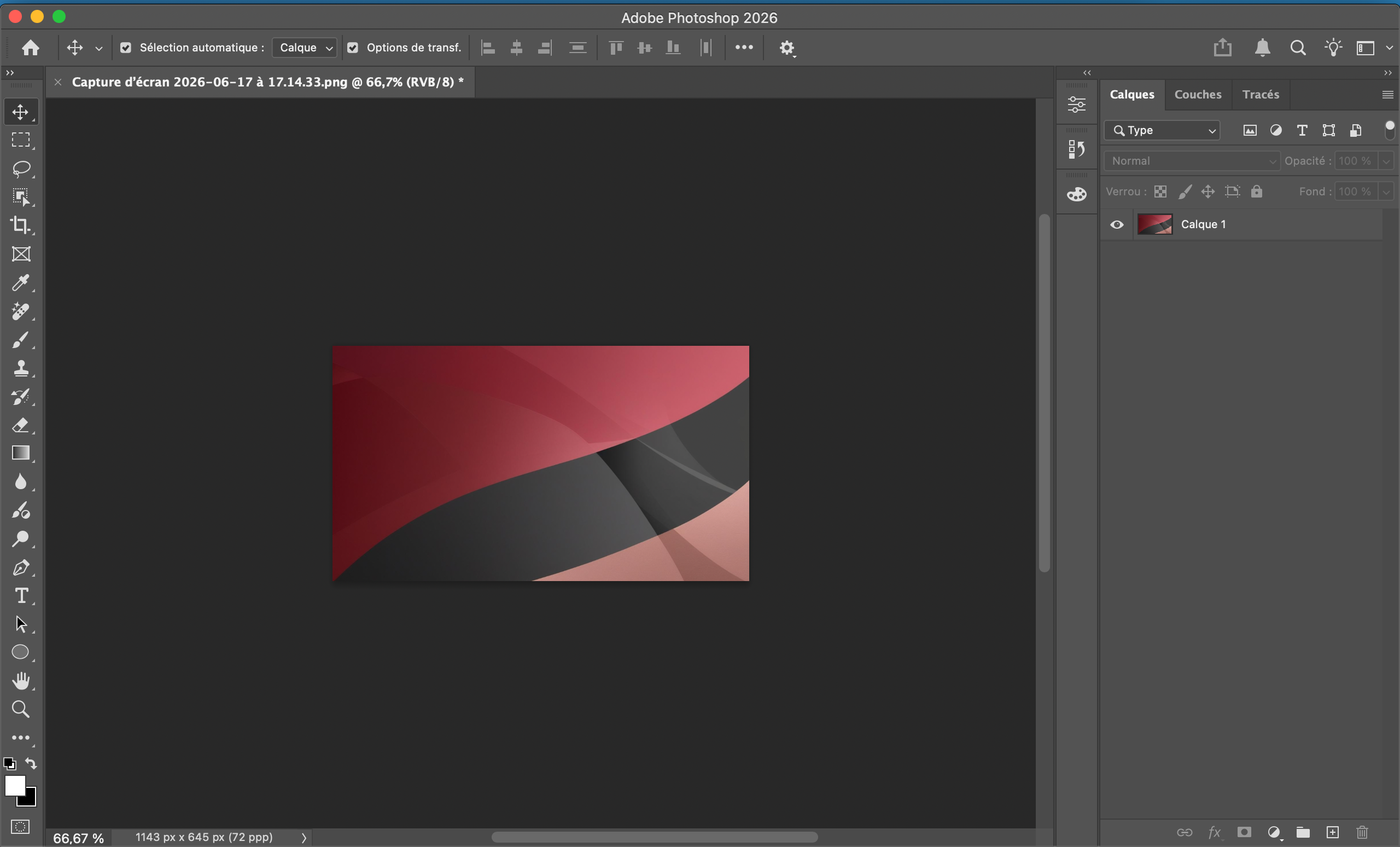 Photoshop est un logiciel de retouche photo et de design graphique qui permet de :
- Modifier des images (retouche, recadrage, correction des couleurs).
- Créer des designs graphiques (montages, illustrations, effets spéciaux).
- Travailler avec des calques pour superposer des éléments.
- Appliquer des filtres et des effets pour des résultats uniques.
Quelques chiffres clés :
- Plus de 90 % des professionnels du design utilisent Photoshop.
- Disponible en 26 langues.
- Intégré à la suite Adobe Creative Cloud (avec Illustrator, InDesign, Lightroom, etc.).
Public cible
Photoshop s’adresse principalement à :
Graphistes professionnels : Pour créer des visuels uniques et complexes.
Photographes : Pour la retouche photo avancée (portraits, paysages).
Designers : Pour des montages, illustrations, ou effets spéciaux.
Agences de communication : Pour des campagnes haut de gamme.
Imprimeurs : Pour la préparation de fichiers print (affiche, magazine, packaging).
Étudiants en design : Pour apprendre les bases du design graphique.
Points forts de Photoshop
Photoshop se distingue par plusieurs atouts majeurs :
- Puissance inégalée : Tous les outils pour des créations professionnelles.
- Précision absolue : Contrôle pixel par pixel.
- Polyvalence : Retouche photo, design graphique, montage, illustration.
- Intégration avec la suite Adobe : Compatibilité avec Illustrator, InDesign, Lightroom.
- Personnalisation totale : Créez des designs 100 % uniques.
- Standard de l’industrie : Reconnu par les professionnels du monde entier.
3.2. Fonctionnalités clés de Photoshop : explorez son potentiel infini
Photoshop est un logiciel extrêmement riche, avec des centaines de fonctionnalités pour retoucher, créer et innover. Voici une analyse détaillée de ses principales capacités.
Retouche photo avancée : transformez vos images en chefs-d’œuvre
Photoshop est LE logiciel de retouche photo par excellence. Que vous soyez photographe amateur ou professionnel, ses outils vous permettent de sublimer vos images comme jamais.
Outils de retouche de base :
Outil Correcteur :
Supprimez les imperfections (boutons, taches, rides) en quelques clics.
Idéal pour les portraits.
Outil Tampon de duplication :
Clonez des parties d’une image pour masquer des éléments indésirables (ex. : un fil électrique, une tache).
Utilisation : Sélectionnez une zone source, puis « tamponnez » sur la zone à corriger.
Outil Pinceau de correction :
Retouches locales (ex. : éclaircir une zone, assombrir une autre).
Réglages de la taille et de la dureté du pinceau pour plus de précision.
Outils de retouche avancés :
Masques de calque :
Modifiez des parties d’une image sans la détruire.
Exemple : Assombrissez le ciel sans toucher au reste de la photo.
Calques de réglage :
Ajustez la luminosité, le contraste, les couleurs sans altérer l’image originale.
Exemple : Appliquez un filtre sépia sans modifier les pixels de base.
Filtres intelligents :
Appliquez des effets non destructifs (flou, netteté, déformation).
Exemple : Floutez l’arrière-plan d’un portrait pour mettre en valeur le sujet.
Outils spécialisés pour la retouche portrait :
Outil Liquify :
Modifiez les formes (amaigrissement, agrandissement des yeux, ajustement du sourire).
Idéal pour les retouches esthétiques (mais à utiliser avec modération !).
Outil Dodge & Burn :
Éclaircissez ou assombrissez des zones pour ajouter du volume ou de la profondeur.
Exemple : Éclaircissez les pommettes pour un effet « glow ».
Exemple concret : Retouche d’un portrait
Imaginez que vous avez une photo de portrait avec quelques imperfections (boutons, cernes, fond trop chargé). Avec Photoshop :
Ouvrez l’image dans Photoshop.
Utilisez l’outil Correcteur pour supprimer les boutons.
Appliquez un calque de réglage « Teinte/Saturation » pour ajuster les couleurs de la peau.
Utilisez l’outil Dodge pour éclaircir les yeux.
Ajoutez un flou d’arrière-plan avec l’outil Flou de champ.
Exportez en haute qualité.
Résultat : Un portrait professionnel et sublime.
Création graphique : donnez vie à vos idées
Photoshop n’est pas seulement un outil de retouche : c’est aussi une plateforme de création graphique complète. Voici ce que vous pouvez faire :
Outils de dessin et d’illustration :
Outil Pinceau :
Dessinez à main levée ou utilisez des pinceaux prédéfinis (aquarelle, crayon, encre).
Réglages de la taille, de la forme et de l’opacité.
Outil Crayon :
Dessinez avec des traits nets et précis.
Idéal pour les croquis ou les illustrations.
Outil Forme :
Créez des formes géométriques (rectangles, cercles, flèches).
Personnalisez les couleurs, les contours et les effets.
Outil Styliseur de forme :
Transformez des formes basiques en designs complexes.
Typographie avancée :
Texte modifiable :
Déformez du texte (effets 3D, courbes, vagues).
Exemple : Créez un texte qui suit la forme d’un cercle.
Polices Adobe Fonts :
Accès à des milliers de polices premium.
Intégration directe dans Photoshop.
Exemple concret : Création d’une affiche
Imaginez que vous devez créer une affiche pour un concert. Avec Photoshop :
Ouvrez un nouveau document avec les dimensions de l’affiche.
Importez une photo de fond (ex. : une scène de concert).
Ajoutez du texte avec l’outil Texte (nom du groupe, date, lieu).
Appliquez des effets au texte (ombre portée, lueur, déformation).
Ajoutez des éléments graphiques (logos, icônes, formes).
Utilisez des calques de réglage pour ajuster les couleurs et la luminosité.
Exportez en PDF haute qualité pour l’impression.
Résultat : Une affiche unique, professionnelle et percutante.
Montage et composition : créez des images uniques
Le montage photo est l’une des forces de Photoshop. Vous pouvez combiner plusieurs images, ajouter des effets spéciaux, et créer des compositions complexes.
Outils de détourage :
Outil Sélection d’objet :
Sélectionnez des zones complexes (ex. : les cheveux d’une personne).
Précision maximale, mais courbe d’apprentissage.
Outil Sélection rapide :
Sélectionnez des zones par couleur ou texture.
Idéal pour les détourages simples.
Outil Sélection par IA (Adobe Sensei) :
Sélection automatique des sujets (ex. : une personne, un animal).
Gain de temps énorme pour les détourages complexes.
Fusion de calques :
Masques de fusion :
Combinez des calques de manière créative (ex. : superposition d’images avec des effets de transparence).
Modes de fusion :
Multipliez, superposez, incrustez des calques pour des effets uniques.
Exemple : Créez un effet de double exposition en superposant deux images.
Effets spéciaux :
Ombre portée : Ajoutez de la profondeur à vos éléments.
Lueur : Créez des effets lumineux.
Déformation : Modifiez la forme des objets (ex. : effet de vague, de bulle).
Filtres artistiques : Appliquez des effets aquarelle, huile, crayon, etc.
Exemple concret : Montage photo créatif
Imaginez que vous voulez créer un montage où une personne semble voler dans le ciel. Avec Photoshop :
Ouvrez l’image de la personne (détourez-la avec l’outil Plume ou Sélection par IA).
Ouvrez l’image du ciel (ou un fond de votre choix).
Copiez-collez la personne sur l’image du ciel.
Ajustez la taille et la position.
Ajoutez une ombre portée pour un effet réaliste.
Appliquez un flou de mouvement pour simuler le vent.
Exportez le montage final.
Résultat : Un montage créatif et réaliste.
Outils pour le web et le print
Photoshop n’est pas seulement pour les créations numériques : il est aussi indispensable pour le print et le web.
Optimisation pour le web :
Export en PNG, JPG, SVG, GIF :
PNG : Pour les images avec transparence.
JPG : Pour les photos (meilleur compromis qualité/poids).
SVG : Pour les logos et graphiques vectoriels.
GIF : Pour les animations simples.
Compression intelligente :
Réduisez la taille des fichiers sans perdre en qualité (via « Export pour le web »).
Préparation pour le print :
Gestion des couleurs CMJN :
Convertissez vos designs en CMJN pour une impression professionnelle.
Résolution 300 DPI :
Assurez une qualité optimale pour l’impression.
Repères de découpe et marges :
Ajoutez des repères pour guider l’imprimeur.
Exemple concret : Préparation d’une affiche pour l’impression
Imaginez que vous devez créer une affiche pour un événement qui sera imprimée. Avec Photoshop :
Ouvrez un nouveau document avec les dimensions de l’affiche (ex. : A3).
Réglez la résolution à 300 DPI.
Choisissez le mode couleur CMJN.
Créez votre design (images, texte, éléments graphiques).
Ajoutez des repères de découpe (si nécessaire).
Exportez en PDF avec les paramètres d’impression (CMJN, 300 DPI).
Résultat : Une affiche prête pour l’impression professionnelle.
Automatisation et scripts : gagnez du temps
Photoshop permet d’automatiser des tâches répétitives grâce à des actions et des scripts.
Actions :
Enregistrez une séquence d’actions pour les répéter.
Exemple : Redimensionner 100 images en une seule fois.
Comment faire :
Ouvrez le panneau « Actions » (Fenêtre > Actions).
Cliquez sur « Nouvelle action » et donnez-lui un nom.
Effectuez les étapes que vous voulez automatiser (ex. : redimensionner, appliquer un filtre).
Arrêtez l’enregistrement.
Appliquez l’action à un lot d’images (Fichier > Automatisation > Traitement par lots).
Scripts :
Automatisez des tâches complexes avec JavaScript ou Adobe ExtendScript.
Exemple : Créer un script pour appliquer un watermark à toutes vos photos.
Intégration avec d’autres outils Adobe
Photoshop fait partie de l’écosystème Adobe Creative Cloud, ce qui signifie qu’il s’intègre parfaitement avec d’autres logiciels Adobe.
Adobe Creative Cloud :
Synchronisation des assets :
Couleurs, polices, styles synchronisés entre tous vos logiciels Adobe.
Bibliothèque Creative Cloud :
Accédez à vos assets (images, graphiques, couleurs) depuis n’importe quel logiciel Adobe ; et n’importe quel appareil connecté.
Adobe Stock :
Accès à des millions d’images, vidéos et modèles premium.
Intégration directe dans Photoshop.
Autres logiciels compatibles :
Adobe Illustrator : Pour les designs vectoriels (logos, illustrations).
Adobe InDesign : Pour la mise en page (magazines, livres).
Adobe Lightroom : Pour la gestion et la retouche de photos en masse.
Adobe XD : Pour le design d’interfaces utilisateur (UI/UX).
3.3. Avantages de Photoshop : pourquoi les pros l’adorent
Photoshop est l’outil préféré des professionnels pour de nombreuses raisons. Voici ses principaux atouts :
✅ Puissance inégalée :
Tous les outils pour des créations professionnelles et uniques.
Pas (ou très peu) de limites à ce que vous pouvez faire.
✅ Précision absolue :
Contrôle pixel par pixel.
Outils de retouche et de dessin ultra-précis.
✅ Polyvalence :
Retouche photo, design graphique, montage photo, illustration… Photoshop fait tout (ou presque). Vous pouvez même faire du montage vidéo !
✅ Intégration avec la suite Adobe :
Compatibilité parfaite avec Illustrator, InDesign, Lightroom, etc.
Synchronisation des assets (couleurs, polices, styles).
✅ Personnalisation totale :
Créez des designs 100 % uniques.
Aucune limite à votre créativité.
✅ Standard de l’industrie :
Reconnu par les professionnels du monde entier.
Utilisé dans les agences, les studios de design, les médias…
3.4. Inconvénients de Photoshop : les défis à surmonter
Bien que Photoshop soit un outil exceptionnel, il présente certains inconvénients qu’il faut prendre en compte.
❌ Courbe d’apprentissage abrupte :
Des mois pour maîtriser tous les outils.
Nécessite des formations (tutoriels, cours, pratique régulière).
❌ Coût élevé :
Abonnement obligatoire (pas de version gratuite, sauf essai de 7 jours).
Prix élevé pour les petits budgets (23,99 €/mois minimum).
❌ Complexité :
Trop d’options pour les débutants.
Interface chargée qui peut décourager les novices.
❌ Ressources gourmandes :
Nécessite un PC puissant (RAM, carte graphique, processeur rapide).
Lent sur les machines peu performantes.
❌ Pas de version gratuite :
Essai de 7 jours seulement.
Pas de version « light » gratuite comme Canva. Vous pouvez vous rabattre sur Lightroom, mais il y a bien moins d’outils et de fonctionnalités.
❌ Pas de collaboration en temps réel :
Pas d’édition simultanée comme dans Canva.
Partage via Creative Cloud, mais pas de travail en équipe en direct.
3.5. Tarifs de Photoshop : combien ça coûte vraiment ?
Photoshop propose plusieurs formules, adaptées à différents besoins et budgets. Voici un ré-capitulatif détaillé :
| Version | Prix | Fonctionnalités | Pour qui ? |
|---|---|---|---|
| Essai gratuit | 0 € (7 jours, attention, vous devez entrer votre carte bancaire, et si vous n'annulez pas, vous serez facturé) | Accès complet à Photoshop pour tester. | Pour essayer avant de s’engager. |
| Photoshop seul | 26,21 €/mois | Photoshop + 100 Go de stockage cloud + accès à Adobe Fonts. | Graphistes, photographes, designers qui n’ont besoin que de Photoshop. |
| Photographie | 23,99€/mois | Photoshop + Lightroom + 20 Go de stockage cloud. | Photographes qui ont besoin de retouche et de gestion de photos. |
| Suite Creative Cloud (toutes les apps) | 78,65 €/mois | Tous les logiciels Adobe (Photoshop, Illustrator, InDesign, Lightroom, Premiere Pro, etc.) + 1 To de stockage cloud. | Professionnels qui utilisent plusieurs outils Adobe. |
| Étudiants/Enseignants | 19,50 €/mois (1ère année), puis 40,32 €/mois | Accès à toutes les apps Adobe (60 % de réduction la 1ère année). | Étudiants et enseignants (justificatif requis). |
Quelle version choisir ?
Photoshop seul : Si vous n’avez besoin que de Photoshop.
Photographie : Si vous êtes photographe et utilisez aussi Lightroom.
Suite Creative Cloud : Si vous utilisez plusieurs logiciels Adobe (Illustrator, InDesign, etc.).
Étudiants/Enseignants : Si vous êtes éligible à la réduction étudiante.
3.6. Pour qui est fait Photoshop ?
Photoshop est l’outil idéal pour :
🔹 Les graphistes professionnels :
Création de visuels uniques et complexes.
Maîtrise des outils avancés (calques, masques, effets spéciaux).
🔹 Les photographes :
Retouche photo avancée (portraits, paysages).
Correction des couleurs, des lumières, des défauts.
🔹 Les designers :
Montages photo, illustrations, effets spéciaux.
Création de designs pour le web et le print.
🔹 Les agences de communication :
Création de campagnes haut de gamme.
Collaboration avec d’autres outils Adobe (Illustrator, InDesign).
🔹 Les imprimeurs :
Préparation de fichiers pour le print (affiche, magazine, packaging).
Gestion des couleurs CMJN et résolution 300 DPI.
🔹 Les étudiants en design :
Apprentissage des bases du design graphique.
Accès à des outils professionnels pour se former.
En résumé : Photoshop est fait pour les professionnels (ou futurs professionnels) qui ont besoin de puissance, de précision et de créativité illimitée.
Comparatif direct : Canva vs Photoshop, face à face
Maintenant que vous connaissez les forces et les faiblesses de chaque outil, il est temps de les comparer directement. Dans cette partie, nous allons mettre Canva et Photoshop face à face sur différents critères, et vous donner des recommandations précises en fonction de vos besoins.
4.1. Tableau comparatif global : qui l’emporte ?
Voici un tableau récapitulatif qui compare Canva et Photoshop sur les critères les plus importants :
| Critère | Canva | Photoshop | Vainqueur |
|---|---|---|---|
| Facilité d’utilisation | ⭐⭐⭐⭐⭐ (Intuitif, glisser-déposer) | ⭐⭐ (Courbe d’apprentissage abrupte) | Canva |
| Puissance des outils | ⭐⭐ (Outils basiques) | ⭐⭐⭐⭐⭐ (Outils avancés, calques, masques) | Photoshop |
| Rapidité de création | ⭐⭐⭐⭐⭐ (Modèles prêts à l’emploi) | ⭐⭐ (Nécessite du temps pour maîtriser) | Canva |
| Personnalisation | ⭐⭐⭐ (Modèles personnalisables) | ⭐⭐⭐⭐⭐ (Créations 100 % uniques) | Photoshop |
| Collaboration | ⭐⭐⭐⭐⭐ (Édition en temps réel, commentaires) | ⭐ (Pas de collaboration en temps réel) | Canva |
| Prix | ⭐⭐⭐⭐ (Gratuit ou 12 €/mois) | ⭐ (26,21 €/mois minimum) | Canva |
| Accessibilité | ⭐⭐⭐⭐⭐ (100 % en ligne, application mobile) | ⭐⭐ (Installation requise, PC puissant) | Canva |
| Retouche photo | ⭐⭐ (Outils basiques) | ⭐⭐⭐⭐⭐ (Outils avancés, retouche professionnelle) | Photoshop |
| Design graphique | ⭐⭐⭐ (Designs simples) | ⭐⭐⭐⭐⭐ (Designs complexes et uniques) | Photoshop |
| Modèles prêts à l’emploi | ⭐⭐⭐⭐⭐ (Des milliers de modèles) | ⭐⭐ (Peu de modèles intégrés) | Canva |
4.2. Quel outil choisir selon vos besoins ?
Le choix entre Canva vs Photoshop dépend avant tout de vos besoins spécifiques. Voici une analyse détaillée pour chaque cas d’usage, afin que vous puissiez faire le bon choix.
Pour les réseaux sociaux
Les réseaux sociaux sont devenus un pilier du marketing digital. Que vous soyez influenceur, entrepreneur ou marketeur, vous avez besoin de visuels percutants pour capter l’attention de votre audience.
Canva pour les réseaux sociaux : ⭐⭐⭐⭐⭐
Pourquoi ?
Modèles optimisés pour chaque plateforme (Instagram, Facebook, LinkedIn, TikTok, etc.).
Dimensions préréglées (ex. : 1080×1080 px pour Instagram, 1080×1920 px pour les Stories).
Rapidité : Création d’un post en quelques minutes.
Animations : Ajoutez des effets dynamiques pour les Stories ou les Reels.
Banque d’images et d’éléments : Accès à des millions de ressources pour illustrer vos posts.
Photoshop pour les réseaux sociaux : ⭐⭐
Pourquoi ?
Montages complexes : Superposition d’images, effets spéciaux.
Retouche photo avancée : Pour des images parfaites (ex. : portraits, produits).
Créations uniques : Si vous voulez des visuels 100 % personnalisés.
Inconvénients :
Trop long pour des posts simples.
Nécessite des compétences en design.
Verdict : Canva est le meilleur choix pour 90 % des cas. Photoshop n’est utile que si vous avez besoin de montages très avancés ou de retouches photo professionnelles.
Exemple concret :
Pour un post Instagram simple (texte + image) → Canva.
Pour un montage complexe (ex. : superposition de plusieurs images avec effets) → Photoshop.
Pour la retouche photo
La retouche photo est un domaine où Photoshop règne en maître. Mais Canva peut aussi être utile pour des retouches basiques.
Canva pour la retouche photo : ⭐⭐
Outils disponibles :
Recadrage : Ajustez la taille et la forme de vos images.
Filtres : Appliquez des effets préréglés (noir et blanc, vintage, etc.).
Réglages de base : Luminosité, contraste, saturation, température.
Magic Eraser (version Pro) : Suppression d’arrière-plan.
Limites :
Pas de retouche avancée (correcteur, tampon de duplication, Liquify).
Résultats parfois imparfaits (surtout pour les bords complexes).
Photoshop pour la retouche photo : ⭐⭐⭐⭐⭐
Outils disponibles :
Correcteur : Supprimez les imperfections (boutons, taches).
Tampon de duplication : Clonez des parties d’une image.
Pinceau de correction : Retouches locales.
Liquify : Modifiez les formes (amaigrissement, agrandissement des yeux).
Dodge & Burn : Éclaircissez ou assombrissez des zones.
Masques de calque : Modifiez des parties d’une image sans la détruire.
Calques de réglage : Ajustez les couleurs sans altérer l’original.
Avantages :
Précision absolue : Contrôle total sur chaque détail.
Retouches professionnelles : Résultats dignes des meilleurs photographes.
Verdict : Photoshop est le seul choix sérieux pour la retouche photo. Canva peut suffire pour des retouches très basiques (recadrage, filtres), mais pas pour des retouches professionnelles.
Exemple concret :
Pour recadrer une photo et appliquer un filtre → Canva.
Pour supprimer des boutons, lisser la peau ou modifier les couleurs → Photoshop.
Pour le design graphique (logos, affiches, flyers)
Le design graphique est un domaine où les deux outils ont leur place. Tout dépend de la complexité de vos projets.
Canva pour le design graphique : ⭐⭐⭐⭐
Pourquoi ?
Modèles prêts à l’emploi : Des milliers de designs pour flyers, affiches, logos simples.
Rapidité : Création d’un flyer en 10 minutes.
Outils de base : Texte, images, formes, couleurs.
Export facile : PNG, JPG, PDF.
Limites :
Personnalisation limitée : Difficile de créer un design 100 % unique.
Pas d’outils avancés (calques, masques, effets spéciaux).
Photoshop pour le design graphique : ⭐⭐⭐⭐⭐
Pourquoi ?
Créations uniques : Possibilité de tout créer (logos, illustrations, montages).
Outils avancés : Calques, masques, effets spéciaux.
Précision : Contrôle total sur chaque élément.
Export professionnel : PDF haute qualité, CMJN pour le print.
Inconvénients :
Courbe d’apprentissage : Nécessite du temps pour maîtriser.
Trop complexe pour des designs simples.
Verdict :
Canva pour les designs simples et rapides (flyers, affiches basiques).
Photoshop pour les designs complexes et uniques (logos professionnels, montages avancés).
Exemple concret :
Pour créer un flyer pour un événement → Canva.
Pour créer un logo professionnel ou une illustration unique → Photoshop.
Pour les présentations (PowerPoint, PDF, pitch decks)
Les présentations sont un domaine où Canva excelle. Photoshop peut être utile pour créer des visuels à intégrer, mais pas pour la présentation elle-même.
Canva pour les présentations : ⭐⭐⭐⭐⭐
Pourquoi ?
Mode présentation spécifique
Modèles de slides prêts à l’emploi (PowerPoint, Google Slides, Keynote).
Animations et transitions intégrées.
Export en PDF ou PPT.
Collaboration en temps réel : Plusieurs personnes peuvent travailler sur la même présentation.
Banque d’images et d’icônes : Pour illustrer vos slides.
Photoshop pour les présentations : ⭐⭐
Pourquoi ?
Création de visuels à intégrer dans une présentation (ex. : infographies, montages).
Retouche d’images pour les rendre plus percutantes.
Inconvénients :
Pas d’outils dédiés aux présentations.
Trop complexe pour créer une présentation complète.
Verdict : Canva est le meilleur choix pour créer des présentations. Photoshop peut être utilisé pour créer des éléments graphiques à intégrer dans vos slides.
Exemple concret :
Pour créer une présentation complète → Canva.
Pour créer une infographie à intégrer dans une présentation → Photoshop (ou Canva si l’infographie est simple).
Pour le print (affiche, magazine, packaging)
Le print est un domaine où Photoshop est roi. Canva peut suffire pour des projets simples, mais pas pour des projets professionnels.
Canva pour le print : ⭐⭐⭐
Pourquoi ?
Modèles pour le print (affiche, flyer, menu).
Export en PDF haute qualité (version Pro).
Rapidité : Création d’une affiche en 10 minutes.
Limites :
Pas de gestion CMJN avancée.
Résolution limitée (pas de 300 DPI en version gratuite).
Pas adapté aux projets print complexes (magazine, packaging).
Photoshop pour le print : ⭐⭐⭐⭐⭐
Pourquoi ?
Gestion des couleurs CMJN : Pour une impression professionnelle.
Résolution 300 DPI : Qualité optimale pour le print.
Outils de mise en page avancés : Repères de découpe, marges, etc.
Export en PDF print : Fichiers prêts pour l’imprimeur.
Verdict :
Canva pour les projets print simples (affiche, flyer).
Photoshop pour les projets print professionnels (magazine, packaging, affiche haute qualité).
Exemple concret :
Pour créer un flyer pour un événement local → Canva.
Pour créer une affiche professionnelle pour une campagne nationale → Photoshop.
Pour la vidéo et les animations
La vidéo est un domaine en pleine croissance. Canva et Photoshop offrent des fonctionnalités différentes pour créer des contenus vidéo.
Canva pour la vidéo : ⭐⭐⭐
Pourquoi ?
Création de vidéos simples (stories, bannières animées).
Modèles vidéo prêts à l’emploi.
Animations basiques (texte, images).
Export en MP4 ou GIF.
Banque de vidéos et de musique (version Pro).
Limites :
Pas de montage vidéo avancé (pas de timeline, pas d’effets complexes).
Photoshop pour la vidéo : ⭐⭐
Pourquoi ?
Animation image par image (GIF, timelapse).
Montage vidéo basique (via la timeline).
Effets spéciaux : Ajoutez des effets visuels à vos vidéos.
Inconvénients :
Pas un logiciel de montage vidéo (utilisez Premiere Pro, After Effect ou Premiere Rush pour ça si vous souhaitez rester dans la Suite Adobe, sinon, voici un comparatif des logiciels de montage vidéo).
Fonctionnalités vidéo limitées par rapport à des outils dédiés.
Verdict :
Canva pour les vidéos simples et rapides (stories, bannières animées).
Photoshop pour les animations image par image (GIF, timelapse).
Pour un montage vidéo professionnel, utilisez Adobe Premiere Pro ou Final Cut Pro.
Exemple concret :
Pour créer une story Instagram animée → Canva.
Pour créer un GIF animé → Photoshop.
Pour la collaboration en équipe
Si vous travaillez en équipe, la collaboration est un critère clé.
Canva pour la collaboration : ⭐⭐⭐⭐⭐
Pourquoi ?
Édition en temps réel : Plusieurs personnes peuvent modifier un design simultanément.
Commentaires intégrés : Donnez des retours précis directement sur le design.
Partage de liens : Partagez un lien en lecture seule ou édition.
Gestion des droits (version Équipe/Entreprise) : Contrôlez qui peut voir ou modifier vos designs.
Photoshop pour la collaboration : ⭐
Pourquoi ?
Partage via Creative Cloud : Vous pouvez partager des fichiers avec votre équipe.
Inconvénients :
Pas d’édition en temps réel : Une seule personne peut modifier un fichier à la fois.
Pas de commentaires intégrés dans le logiciel.
Verdict : Canva est le meilleur choix pour la collaboration en équipe. Photoshop n’est pas adapté pour le travail collaboratif en temps réel.
Exemple concret :
Pour travailler à plusieurs sur un flyer → Canva.
Pour partager un fichier Photoshop avec un collègue → Creative Cloud (mais pas d’édition simultanée).
Pour les débutants
Si vous débutez en design, le choix est simple.
Canva pour les débutants : ⭐⭐⭐⭐⭐
Pourquoi ?
Interface intuitive : Pas besoin de connaissances techniques.
Glisser-déposer : Création de designs en quelques clics.
Tutoriels intégrés : Apprenez en regardant des vidéos.
Version gratuite : Testez sans engagement.
Photoshop pour les débutants : ⭐
Pourquoi ?
Courbe d’apprentissage abrupte : Des mois pour maîtriser les bases.
Interface complexe : Trop d’options pour un débutant.
Nécessite des formations (YouTube, cours en ligne).
Verdict : Canva est le seul choix raisonnable pour les débutants. Photoshop est trop complexe pour commencer.
Exemple concret :
Pour créer votre premier visuel → Canva.
Pour apprendre le design graphique → Commencez par Canva, puis passez à Photoshop une fois que vous maîtrisez les bases.
Pour les professionnels du design
Si vous êtes un professionnel du design, Photoshop est un passage obligé.
Canva pour les professionnels : ⭐⭐
Pourquoi ?
Rapidité : Création de visuels simples en quelques minutes.
Modèles prêts à l’emploi : Gain de temps pour les projets standards.
Limites :
Manque de précision : Impossible de contrôler chaque pixel.
Pas d’outils avancés (calques, masques, effets spéciaux).
Pas adapté aux projets complexes.
Photoshop pour les professionnels : ⭐⭐⭐⭐⭐
Pourquoi ?
Tous les outils pour des créations professionnelles.
Précision absolue : Contrôle total sur chaque détail.
Personnalisation totale : Créez des designs 100 % uniques.
Standard de l’industrie : Reconnu par les clients et les agences.
Verdict : Photoshop est indispensable pour les professionnels. Canva peut être utilisé pour des projets simples ou rapides, mais pas pour des créations complexes.
Exemple concret :
Pour créer un visuel rapide pour un client → Canva (si le projet est simple).
Pour créer un design unique et professionnel → Photoshop.
Alternatives à Canva vs Photoshop
Canva vs Photoshop, oui, mais ce ne sont pas les seuls outils de design. Selon vos besoins, d’autres logiciels peuvent être plus adaptés. Voici une liste des meilleures alternatives.
5.1. Alternatives gratuites à Photoshop
Si vous cherchez un logiciel de retouche photo ou de design graphique gratuit, voici les meilleures options :
| Outil | Avantages | Inconvénients | Pour qui ? |
|---|---|---|---|
| GIMP | Gratuit, open-source, outils avancés (calques, masques), compatible avec les plugins. | Interface complexe, courbe d’apprentissage, moins intuitif que Photoshop. | Graphistes débutants/intermédiaires, budget limité. |
| Photopea | 100 % en ligne, similaire à Photoshop, pas d’installation requise. | Moins puissant que Photoshop, dépendance à Internet, fonctionnalités limitées. | Retouches photo rapides, débutants. |
| Krita | Gratuit, spécialisé dans le dessin et l’illustration, outils de pinceau avancés. | Moins adapté à la retouche photo, interface moins intuitive. | Illustrateurs, artistes, dessinateurs. |
| Pixlr | En ligne, simple d’utilisation, outils de base pour la retouche. | Fonctionnalités limitées, version gratuite avec publicités. | Débutants, retouches photo basiques. |
| Darktable | Gratuit, open-source, spécialisé dans le développement RAW (comme Lightroom). | Interface complexe, courbe d’apprentissage, pas de retouche avancée. | Photographes (développement RAW). |
5.2. Alternatives à Canva
Si vous cherchez une alternative à Canva (pour des raisons de prix, de fonctionnalités ou de préférence), voici les meilleures options :
| Outil | Avantages | Inconvénients | Pour qui ? |
|---|---|---|---|
| Adobe Express | Intégration avec Adobe, outils avancés (retouche, animation), banques d’images Adobe Stock. | Moins de modèles que Canva, interface moins intuitive. | Marketeurs, créateurs de contenu, utilisateurs d’Adobe. |
| Figma | Collaboration en temps réel, design UI/UX, prototypes interactifs. | Complexe pour les débutants, moins adapté au design graphique classique. | Designers, équipes produit, UI/UX designers. |
| Visme | Animations avancées, infographies, présentations interactives. | Moins connu donc moins de tutoriels en ligne, interface moins intuitive que Canva. | Présentations, infographies, marketeurs. |
| Crello | Similaire à Canva, animations, modèles pour les réseaux sociaux. | Moins de modèles que Canva, moins populaire. | Réseaux sociaux, marketing. |
| Snappa | Simple, rapide, modèles pour les réseaux sociaux. | Fonctionnalités limitées, moins polyvalent que Canva. | Débutants, réseaux sociaux. |
5.3. Quand choisir une alternative ?
Voici quand et pourquoi choisir une alternative à Canva ou Photoshop :
Si vous voulez un Photoshop gratuit → GIMP ou Photopea.
Si vous voulez un Canva plus puissant → Adobe Express.
Si vous faites du design UI/UX → Figma.
Si vous cherchez des animations avancées → Visme ou Adobe After Effects.
Si vous voulez un outil ultra-simple → Snappa ou Crello.
Si vous faites du développement RAW → Darktable ou Lightroom.
Comment bien démarrer avec Canva vs Photoshop ?
Vous avez choisi votre outil ? Parfait ! Maintenant, il est temps de bien démarrer et de maîtriser les bases. Dans cette partie, je vais vous donner des conseils pratiques pour prendre en main Canva puis Photoshop et devenir productif rapidement.
Pour aller directement à la partie sur Photoshop, cliquez ici.
6.1. Bien démarrer avec Canva : le guide ultime
Canva est simple, mais voici comment en tirer le meilleur parti.
Créer un compte
Version gratuite : Suffisante pour tester l’outil et créer des visuels simples.
Version Pro : 12 €/mois pour débloquer toutes les fonctionnalités.
Comment s’inscrire ?
Allez sur Canva.com.
Cliquez sur « S’inscrire » (avec Google, Facebook ou e-mail).
Choisissez Gratuit ou Pro (essai gratuit de 30 jours).
Choisir le bon modèle
Canva propose des milliers de modèles pour tous les types de projets.
Comment choisir le bon ?
Définissez votre objectif :
Réseaux sociaux : Post Instagram, story, bannière Facebook.
Marketing : Flyer, brochure, affiche.
Présentation : Slide PowerPoint, pitch deck.
Utilisez la barre de recherche :
Tapez des mots-clés précis (ex. : « flyer restaurant », « post fitness Instagram »).
Filtrez par catégorie :
Réseaux sociaux, Marketing, Présentation, Print, Vidéo…
Astuce : Personnalisez toujours les modèles pour qu’ils correspondent à votre marque (couleurs, polices, logo).
Personnaliser son design
Une fois votre modèle choisi, voici comment le personnaliser :
Ajouter du texte :
Cliquez sur « Texte » dans la barre latérale.
Choisissez une police (plus de 1 000 disponibles).
Modifiez la taille, la couleur, l’alignement.
Ajoutez des effets (ombre, contour, animation).
Ajouter des images :
Importez vos propres images (glisser-déposer ou « Télécharger »).
Utilisez la banque Canva (images gratuites et premium).
Recadrez et ajustez la taille.
Ajouter des éléments graphiques :
Formes : Cercles, carrés, flèches.
Lignes : Pour séparer des sections.
Cadres : Pour encadrer des images ou du texte.
Stickers : Éléments décoratifs.
Modifier les couleurs :
Sélectionnez un élément et changez sa couleur.
Utilisez le sélecteur de couleurs pour trouver la teinte parfaite.
Créez une palette de couleurs pour votre marque (Brand Kit, version Pro).
Appliquer des filtres :
Cliquez sur « Filtres » pour appliquer des effets préréglés (noir et blanc, vintage, etc.).
Ajustez la luminosité, le contraste, la saturation.
Exporter son visuel
Une fois votre design terminé, il est temps de l’exporter :
Choisissez le format :
PNG : Pour les images avec transparence (version Pro).
JPG : Pour les photos (meilleur compromis qualité/taille).
PDF : Pour les documents imprimables (flyers, brochures).
MP4/GIF : Pour les vidéos et animations (version Pro).
Choisissez la qualité :
Standard (version gratuite).
HD/4K (version Pro).
Téléchargez :
Cliquez sur « Partager » > « Télécharger ».
Sélectionnez le format et la qualité.
Téléchargez sur votre ordinateur.
Astuces pour gagner du temps avec Canva
Voici 10 astuces pour devenir un pro de Canva :
Utilisez les modèles : Ne partez jamais de zéro.
Créez un Brand Kit (version Pro) : Enregistrez vos couleurs, polices et logos pour une cohérence visuelle.
Utilisez les raccourcis clavier :
Ctrl + C / Ctrl + V : Copier-coller.
Ctrl + Z : Annuler.
Ctrl + G : Grouper des éléments.
Collaborez en équipe : Partagez vos designs pour des retours en temps réel.
Utilisez les grilles et les repères : Pour un alignement parfait.
Enregistrez vos designs favoris : Dans « Mes designs » pour les réutiliser.
Utilisez les animations (version Pro) : Pour des stories et posts dynamiques.
Exportez en plusieurs formats : PNG, JPG, PDF, MP4…
Utilisez les intégrations : Google Drive, Dropbox, HubSpot…
Suivez les tutoriels Canva : Dans le Canva Design School (vidéos et articles).
6.2. Bien démarrer avec Photoshop : le guide pour ne pas se perdre
Photoshop est puissant, mais peut être intimidant. Voici comment bien démarrer et éviter les pièges.
Installer Photoshop
Essai gratuit : 7 jours pour tester.
Abonnement : à partir de 23,99 €/mois.
Comment installer Photoshop ?
Allez sur Adobe.com.
Cliquez sur « Essai gratuit » ou « Acheter maintenant ».
Téléchargez et installez le logiciel.
Connectez-vous avec votre compte Adobe.
Exigences système :
Windows : Windows 10 (64 bits), 8 Go de RAM (16 Go recommandé), carte graphique compatible.
Mac : macOS 10.15 ou ultérieur, 8 Go de RAM (16 Go recommandé).
Comprendre l’interface de Photoshop
L’interface de Photoshop peut sembler complexe au premier abord, mais elle est logique une fois qu’on la comprend.
Les principaux éléments :
Barre d’outils (à gauche ; mettez votre souris sur un outil pour voir la vidéo de présentation) :
Outil Sélection : Pour sélectionner des zones.
Outil Pinceau : Pour dessiner ou retoucher.
Outil Texte : Pour ajouter du texte.
Outil Recadrage : Pour recadrer une image.
Outil Déplacement : Pour déplacer des éléments.
Panneau Calques (à droite ; les boutons principaux sont en bas du panneau) :
Affiche tous les calques de votre document.
Créez, supprimez, masquez, fusionnez des calques.
Ajustez l’opacité et les modes de fusion.
Panneau Propriétés (à droite) :
Affiche les propriétés de l’outil ou du calque sélectionné.
Réglages des outils (taille, couleur, etc.).
Barre de menus (en haut) :
Fichier, Édition, Image, Calque, Sélection, Filtre, Affichage, Fenêtre, Aide.
Astuce : Personnalisez votre espace de travail (Fenêtre > Espace de travail) pour adapter l’interface à vos besoins.
Apprendre les bases de Photoshop
Voici les bases à maîtriser pour bien démarrer.
Sélection et recadrage :
Outil Sélection : Sélectionnez des zones rectangulaires, elliptiques, ou personnalisées.
Outil Recadrage : Recadrez une image en conservant les proportions.
Retouche basique :
Outil Correcteur : Supprimez les imperfections.
Outil Tampon de duplication : Clonez des parties d’une image.
Calques :
Créer un calque : Cliquez sur « Nouveau calque » dans le panneau Calques (l’icône est un plus dans un carré).
Supprimer un calque : Sélectionnez-le et faites un clic droit et choisir « Supprimer le calque » (c’est la 4e option).
Masquer/un masquer un calque : Cliquez sur l’icône œil à gauche du nom du calque.
Fusionner des calques : Sélectionnez plusieurs calques et faites un clic droit, puis choisir « Fusionner les calques ». Astuce : le nouveau calque portera le nom du calque qui est au-dessus des autres.
Texte :
Outil Texte : Ajoutez du texte à votre image.
Modifier la police, la taille, la couleur dans le panneau propriété.
Déformer le texte : Pour des effets créatifs.
Enregistrer et exporter :
Enregistrer : Ctrl + S (Windows) ou Cmd + S (Mac).
Exporter : Fichier > Exporter > Exporter sous (choisissez le format : PNG, JPG, PDF, etc.).
Suivre des tutoriels pour progresser
Photoshop est un logiciel complexe, et la meilleure façon d’apprendre est de suivre des tutoriels. Je vous recommande les tutoriels officiels créé par Adobe afin d’avoir des contenus régulièrement mis à jour en fonction des versions de Photoshop.
Où trouver des tutoriels ?
Chaînes YouTube officielle d’Abode : Adobe Photoshop Tutorials.
Sites web d’aide d’Adobe : Adobe Help Center
Conseil : Commencez par des tutoriels pour débutants, puis passez à des projets plus complexes au fur et à mesure.
Pratiquer régulièrement
La pratique est la clé pour maîtriser Photoshop. Voici comment progresser rapidement :
Faites des projets simples :
Retouche de portraits.
Création de bannières pour les réseaux sociaux.
Montages photo basiques.
Relevez des défis :
Un défi par jour : Ex. : « Aujourd’hui, je retouche une photo en noir et blanc. »
Suivez des « 30 jours challenge » : Ex. : 30 Days of Photoshop.
Rejoignez des communautés :
Reddit r/Photoshop (conseils, astuces, critiques).
Forum Adobe Photoshop (discussions officielles).
Inspirez-vous :
Pinterest : Tableaux d’inspiration pour le design.
Behance : Portfolio de designers professionnels.
Dribbble : Communautés de designers.
Conclusion : Canva vs Photoshop, quel est le bon choix pour vous ?
Vous avez maintenant toutes les cartes en main pour faire le bon choix entre Canva et Photoshop.
Récapitulons les points clés :
Choisissez Canva si…
- Vous êtes débutant ou vous n’avez pas de compétences en design.
- Vous voulez créer des visuels rapidement (réseaux sociaux, présentations, marketing).
- Vous travaillez en équipe et avez besoin de collaboration en temps réel.
- Vous cherchez un outil économique (gratuit ou à partir de 12,99 €/mois).
- Vous voulez un outil 100 % en ligne, accessible depuis n’importe quel appareil.
Choisissez Photoshop si…
- Vous êtes un professionnel du design ou de la photo.
- Vous avez besoin de retouches photo avancées ou de créations graphiques complexes.
- Vous travaillez sur des projets print (affiche, magazine, packaging).
- Vous voulez un contrôle total sur vos créations.
- Vous êtes prêt à investir du temps et de l’argent pour maîtriser l’outil.
Et si vous hésitez encore ?
Testez les deux :
Canva propose une version gratuite.
Photoshop offre un essai de 7 jours.
Utilisez les deux :
Canva pour les visuels simples et rapides.
Photoshop pour les projets complexes ou professionnels.
Un dernier conseil : Ne vous limitez pas à un seul outil. Selon vos besoins, Canva et Photoshop peuvent être complémentaires. Par exemple :
Utilisez Canva pour créer une maquette rapidement.
Utilisez Photoshop pour retoucher les images ou ajouter des effets spéciaux.
Ressources supplémentaires pour aller plus loin
Tutoriels Canva
Chaîne YouTube officielle : Canva Design School
Blog Canva : Canva Learn
Tutoriels Photoshop
Chaîne YouTube officielle : Adobe Photoshop
Sites :
Communautés et forums
FAQ : Vos questions, mes réponses
1. Peut-on utiliser Canva et Photoshop ensemble ?
Réponse : Oui, et c’est même une excellente idée !
Comment les utiliser ensemble ?
Exemple 1 : Créez une maquette dans Canva (pour la mise en page), puis retouchez les images dans Photoshop avant de les importer dans Canva.
Exemple 2 : Utilisez Photoshop pour créer des éléments graphiques (logos, illustrations), puis intégrez-les dans Canva pour des visuels rapides.
Exemple 3 : Utilisez Canva pour créer une story Instagram, puis ajoutez des effets spéciaux dans Photoshop pour un rendu plus professionnel.
Avantages :
Gain de temps : Utilisez Canva pour les tâches simples et Photoshop pour les tâches complexes.
Meilleure qualité : Les retouches Photoshop améliorent vos visuels Canva.
Flexibilité : Adaptez-vous à chaque projet en utilisant le bon outil.
2. Quel outil est le meilleur pour créer un logo ?
Réponse : Photoshop (ou Adobe Illustrator pour un logo vectoriel).
Pourquoi Photoshop ?
Précision : Outils de dessin et de vectorisation.
Personnalisation : Créez un logo 100 % unique.
Export en haute qualité : PNG, SVG, PDF.
Pourquoi pas Canva ?
Personnalisation limitée : Difficile de créer un logo vraiment unique.
Pas de vectorisation : Les logos Canva ne sont pas scalables sans perte de qualité (sauf en version Pro avec export SVG).
Alternative : Adobe Illustrator (pour un logo vectoriel, scalable à l’infini).
3. Peut-on faire de la retouche photo avec Canva ?
Réponse : Oui, mais de manière très limitée.
Fonctionnalités de retouche dans Canva :
Recadrage : Ajustez la taille et la forme.
Filtres : Effets préréglés (noir et blanc, vintage…).
Réglages de base : Luminosité, contraste, saturation.
Magic Eraser (version Pro) : Suppression d’arrière-plan.
Limites de Canva :
Pas de retouche avancée (correcteur, tampon de duplication, Liquify).
Résultats parfois imparfaits (surtout pour les bords complexes).
Verdict :
Pour une retouche basique (recadrage, filtres) → Canva.
Pour une retouche professionnelle (portraits, paysages) → Photoshop.
4. Quel outil est le plus adapté pour les réseaux sociaux ?
Réponse : Canva, sans hésitation.
Pourquoi Canva ?
Modèles optimisés pour chaque réseau (Instagram, Facebook, LinkedIn…).
Rapidité : Création en quelques minutes.
Animations : Pour des stories et posts dynamiques.
Banque d’images et d’éléments : Pour illustrer vos posts.
Collaboration : Idéal pour les équipes marketing.
Cas où Photoshop peut être utile :
Montages complexes (ex. : superposition d’images avec effets spéciaux).
Retouche photo avancée (ex. : portraits parfaits).
Verdict : Canva pour 90 % des cas, Photoshop pour les montages avancés.
5. Combien de temps faut-il pour maîtriser Photoshop ?
Réponse : Cela dépend de votre niveau et de vos objectifs.
Bases (retouche simple, calques, texte) : 1 à 3 mois de pratique régulière.
Niveau intermédiaire (montages, effets spéciaux) : 6 à 12 mois.
Niveau avancé (créations professionnelles, automatisation) : 1 à 2 ans.
Astuces pour progresser plus vite :
Pratiquez tous les jours (même 30 minutes).
Suivez des tutoriels (YouTube, Udemy, LinkedIn Learning).
Rejoignez des communautés (Reddit, forums Adobe).
Inspirez-vous (Pinterest, Behance, Dribbble).
Relevez des défis (ex. : « 30 jours de Photoshop »).
6. Canva est-il suffisant pour un graphiste professionnel ?
Réponse : Non, sauf pour des projets très simples ou en complément.
Pourquoi Canva n’est pas suffisant ?
Manque de précision : Impossible de contrôler chaque pixel.
Pas d’outils avancés (calques, masques, effets spéciaux).
Personnalisation limitée : Difficile de créer des designs 100 % uniques.
Pas adapté aux projets complexes (montages, illustrations).
Quand Canva peut suffire ?
Pour des visuels rapides (réseaux sociaux, présentations).
Pour des clients avec un petit budget.
En complément de Photoshop (pour les maquettes rapides).
Verdict : Photoshop (ou Illustrator) est indispensable pour les graphistes professionnels.
7. Quel outil choisir pour créer une affiche ?
Réponse : Cela dépend du type d’affiche.
Affiche simple (événement, promotion) → Canva :
Modèles prêts à l’emploi.
Rapidité : Création en 10 minutes.
Export en PDF.
Affiche professionnelle (print, grande taille) → Photoshop :
Gestion des couleurs CMJN.
Résolution 300 DPI pour une impression nette.
Outils de mise en page avancés.
Verdict : Canva pour les affiches simples, Photoshop pour les affiches professionnelles.
8. Peut-on exporter des fichiers en haute résolution avec Canva ?
Réponse : Oui, mais uniquement avec Canva Pro.
Version gratuite :
Qualité standard (compression appliquée).
Pas de transparence pour les PNG.
Version Pro :
Qualité HD ou 4K (selon le format).
Export en PNG transparent.
Export en PDF haute qualité.
9. Quel outil est le meilleur pour les débutants ?
Réponse : Canva, sans hésitation.
Pourquoi Canva ?
Interface intuitive (glisser-déposer).
Pas de compétences techniques requises.
Tutoriels intégrés et communauté active.
Version gratuite pour tester.
Si vous voulez apprendre Photoshop :
Commencez par les bases (sélection, calques, retouche simple).
Suivez des tutoriels pour débutants (YouTube, Adobe Help Center).
Pratiquez régulièrement pour progresser.